Cours IT Bases HTML 013_Formulaires et saisie utilisateur
Formulaires
Les formulaires HTML (Form) sont une partie très importante de HTML. Ils permettent aux utilisateurs de saisir des informations sur une page web et de soumettre ces informations au serveur.
Exemple :
<form action="/submit" method="post"> <!-- Les éléments du formulaire vont ici --></form>L’élément <form> définit la zone où les utilisateurs saisissent des données et peut contenir différents types d’éléments de saisie, tels que des zones de texte <textarea>, des listes déroulantes <select>, des boutons radio <radio>, des cases à cocher <checkbox> et des boutons <button>, etc.
Attributs du formulaire :
action: Définit l’URL du fichier de traitement sur le serveur auquel les données du formulaire sont soumises.method: Définit la méthode HTTP utilisée pour envoyer les données au serveur. Les valeurs couramment utilisées sont “get” et “post”.name: Utilisé pour spécifier le nom du formulaire. Le nom du formulaire est utilisé pour identifier le formulaire et est utilisé lors du traitement des données du formulaire côté serveur.enctype: Utilisé pour spécifier la méthode de codage des données du formulaire. Les données du formulaire peuvent être codées en utilisantapplication/x-www-form-urlencodedoumultipart/form-data.autocomplete: Utilisé pour spécifier si la fonction de saisie automatique du formulaire est activée. Si défini suron, le navigateur remplira automatiquement les données précédemment saisies dans le formulaire.novalidate: Utilisé pour spécifier si les données du formulaire doivent être validées. Si défini suron, les données du formulaire ne seront pas validées avant la soumission.
[!Résumé]
- L’élément form lui-même n’est pas visible.
Champs de texte
Dans les formulaires, nous avons souvent besoin que les utilisateurs saisissent du contenu textuel comme des lettres et des chiffres. Cela peut être réalisé avec l’élément <input>, dont l’attribut type est défini sur “text”.
Exemple :
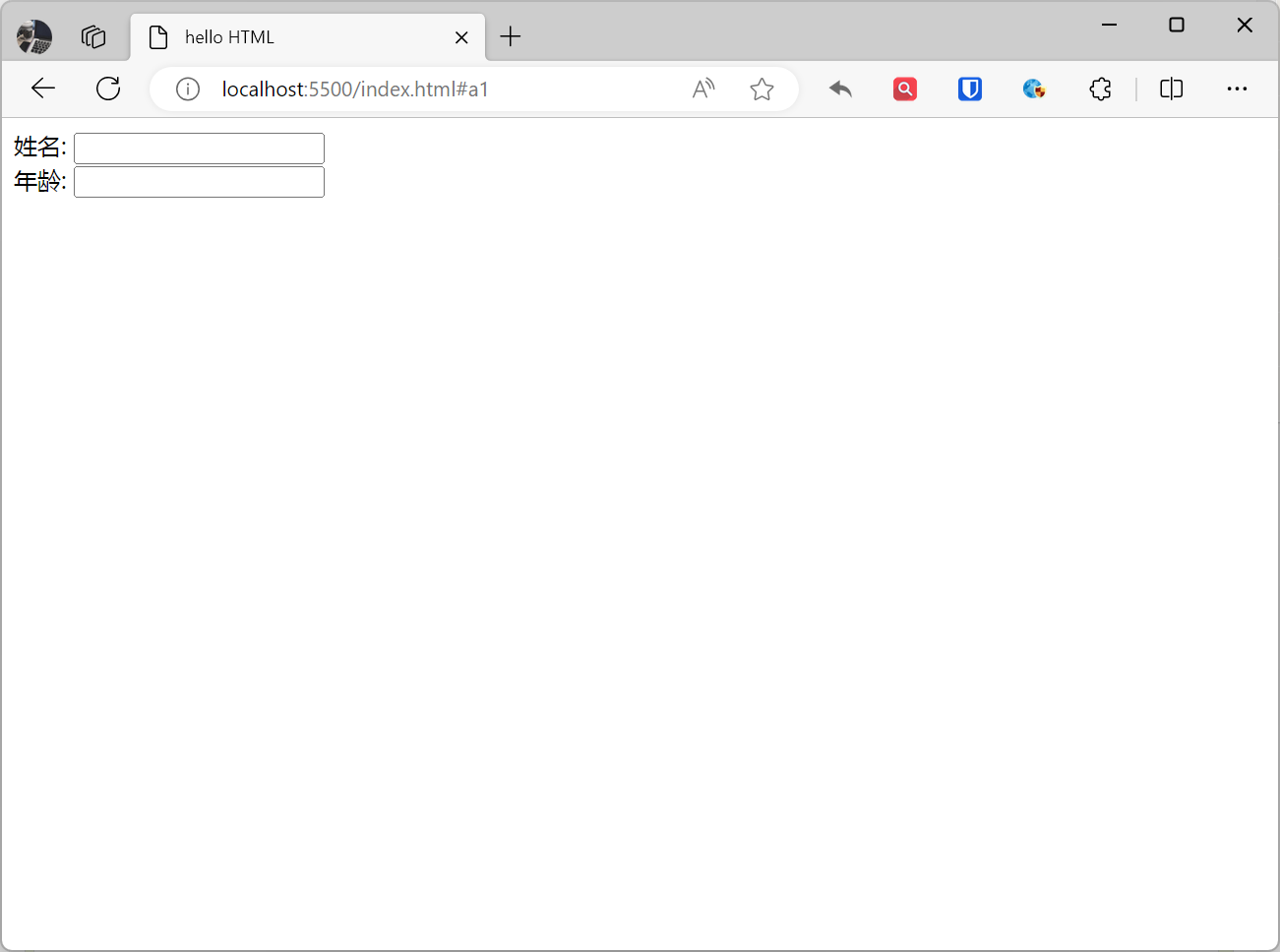
<form>Nom : <input type="text" name="name"><br>Âge : <input type="text" name="age"></form>Effet :
[!Résumé]
- Dans la plupart des navigateurs, la largeur par défaut des champs de texte est de 20 caractères.
Champs de mot de passe
Si vous avez besoin que les utilisateurs saisissent un mot de passe, vous pouvez définir l’attribut type de l’élément <input> sur “password”, et le contenu saisi sera masqué.
Exemple :
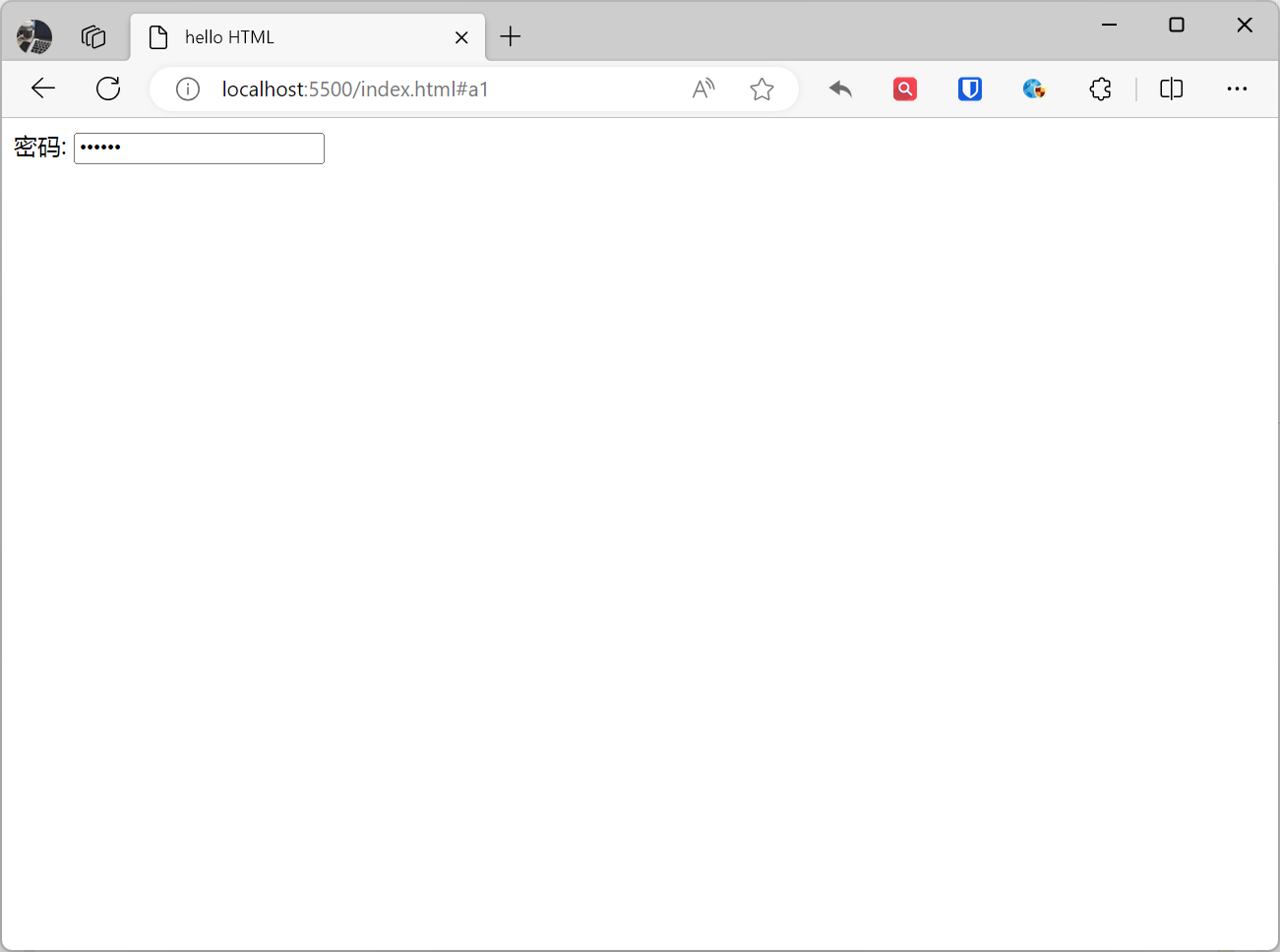
<form>Mot de passe : <input type="password" name="pwd"></form>Effet :
[!Résumé]
- Les caractères du champ de mot de passe ne sont pas affichés en texte clair, mais sont remplacés par des astérisques * ou des points .
Boutons radio (Radio Buttons)
Les boutons radio et les cases à cocher permettent aux utilisateurs de sélectionner une ou plusieurs options parmi plusieurs options. La valeur de l’attribut type des boutons radio est “radio”.
Exemple :
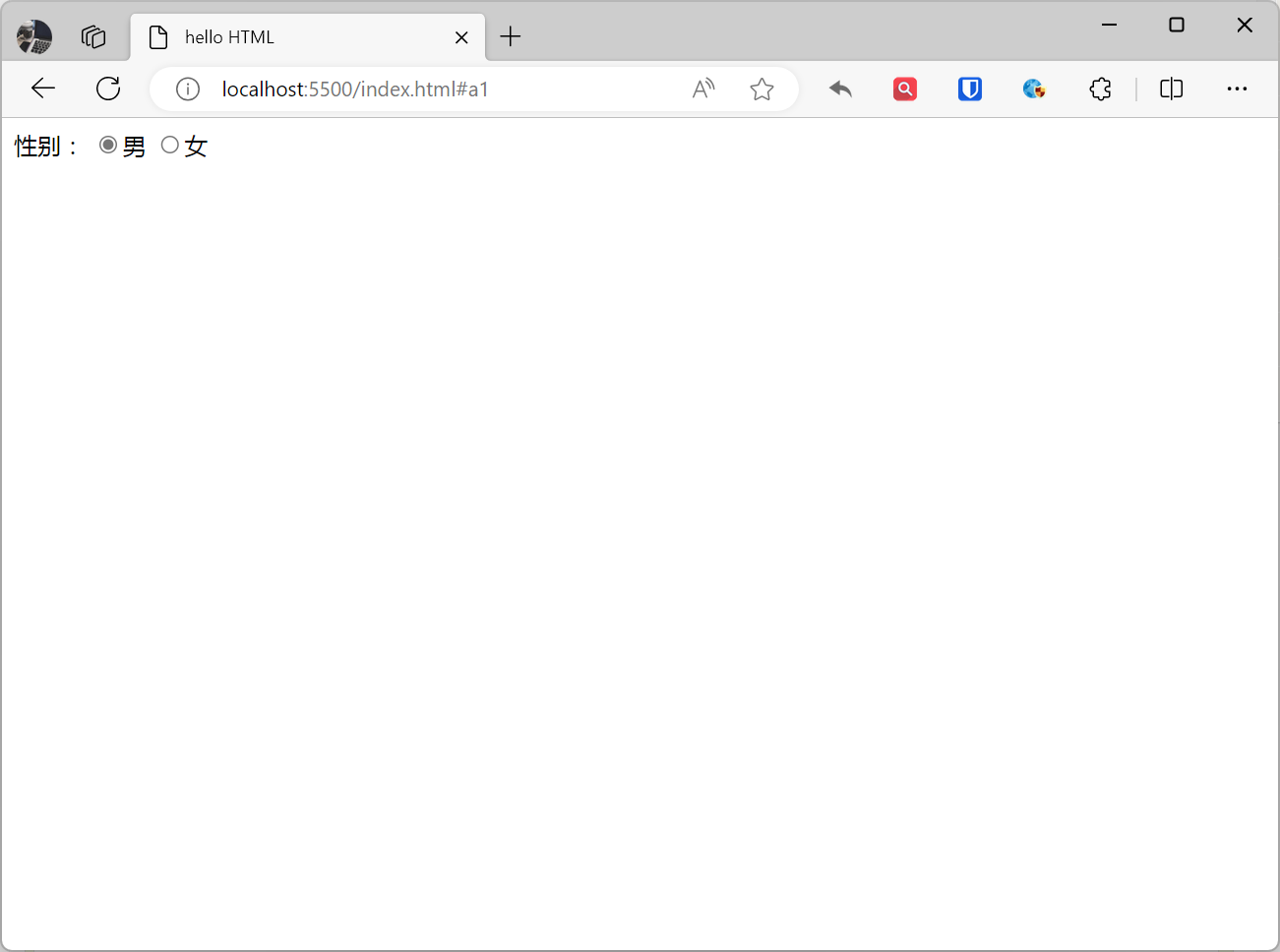
<form action="">Genre :<input type="radio" name="sex" value="male" checked>Masculin<input type="radio" name="sex" value="female">Féminin</form>Effet :
[!Résumé]
- La valeur de l’attribut
namedes boutons radio doit être la même, sinon ils n’appartiendront pas au même groupe.- L’attribut
checkedest utilisé pour spécifier si le bouton radio est sélectionné par défaut.
Cases à cocher (Checkboxes)
Les cases à cocher peuvent sélectionner une ou plusieurs options, définies avec <input type="checkbox">
Exemple :
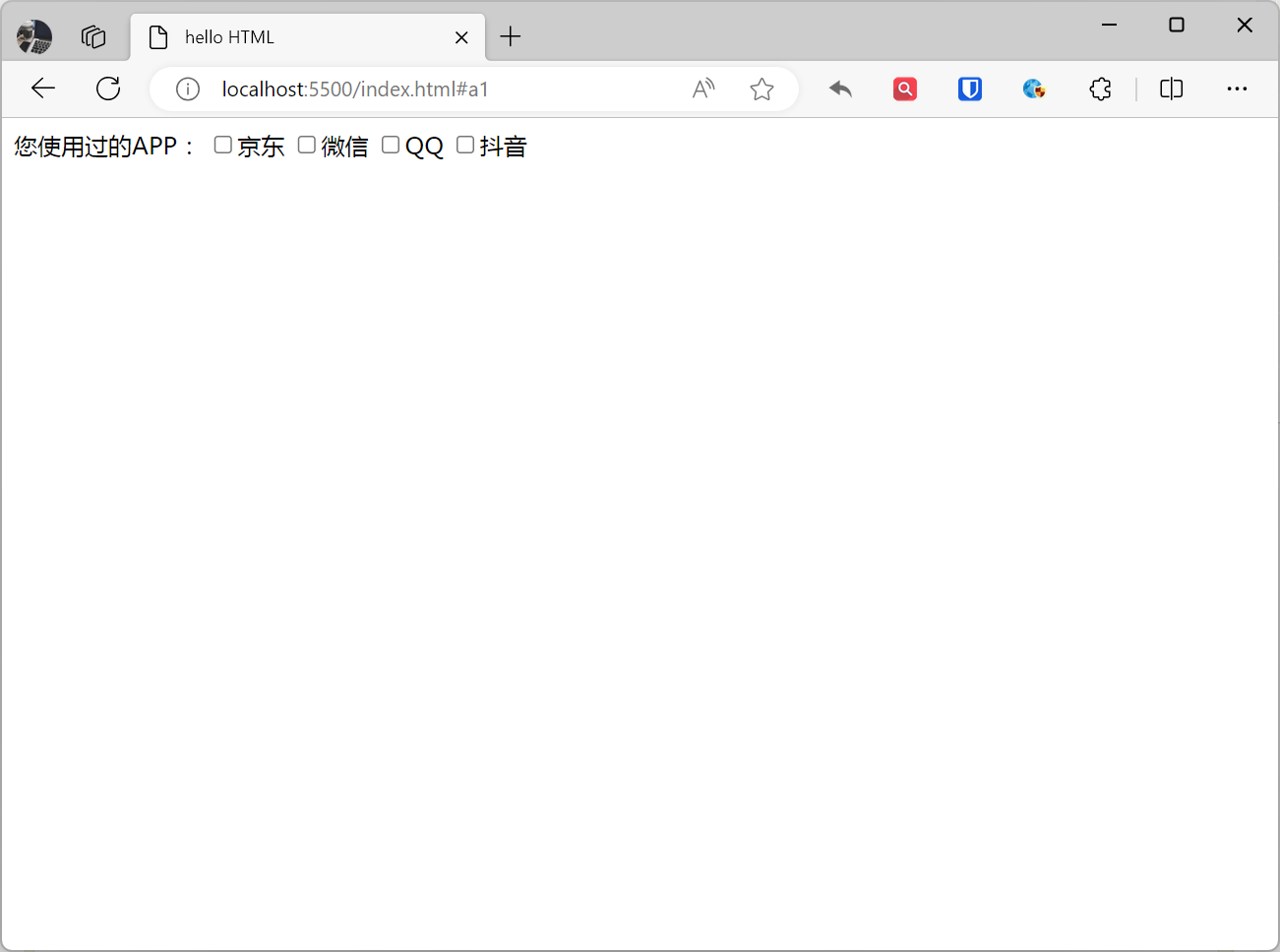
<form> Apps que vous avez utilisées : <input type="checkbox" name="app" value="jd">JD <input type="checkbox" name="app" value="wechat">WeChat <input type="checkbox" name="app" value="qq">QQ <input type="checkbox" name="app" value="douyin">Douyin</form>Effet :
[!Résumé]
- L’attribut
checkedest utilisé pour spécifier si la case à cocher est sélectionnée par défaut.
Listes déroulantes (select)
Les listes déroulantes permettent aux utilisateurs de sélectionner une option parmi plusieurs options. Elles sont créées avec l’élément <select> et utilisent des éléments <option> pour définir les options.
Exemple :
<form action=""> Veuillez sélectionner votre pays : <select name="country"> <option value="china">Chine</option> <option value="us">États-Unis</option> <option value="japan">Japon</option> </select></form>Effet :
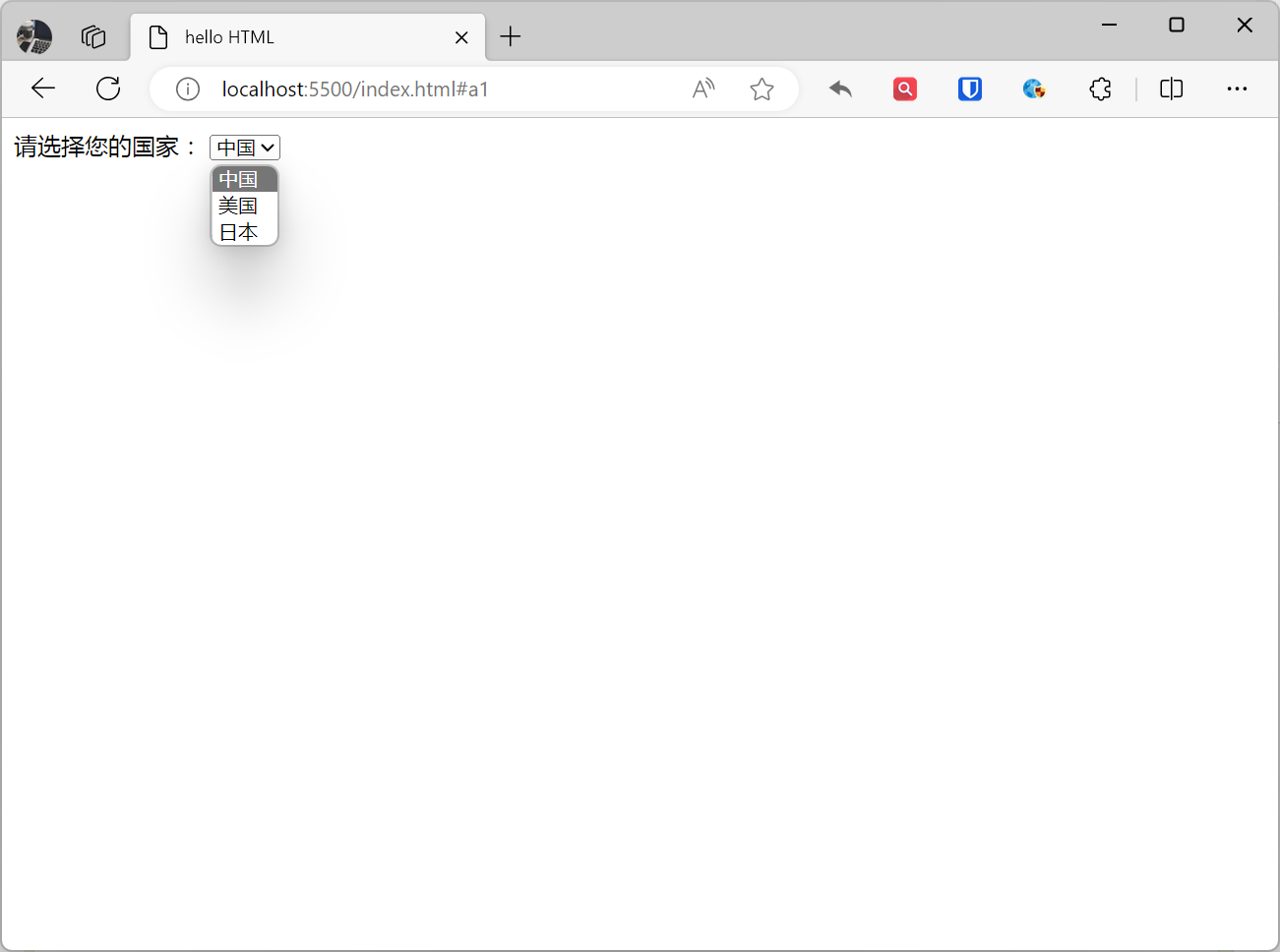
[!Résumé]
- L’attribut
selectedest utilisé pour spécifier l’option par défaut de la liste déroulante.- L’attribut
disabledest utilisé pour spécifier si la liste déroulante est disponible.- Vous pouvez utiliser l’attribut
sizepour spécifier le nombre d’options visibles dans la liste déroulante.
Boutons de soumission (Submit, Reset, Button)
Les formulaires ont généralement besoin d’un bouton pour soumettre ou confirmer la saisie de l’utilisateur. submit, reset et button sont tous des éléments de bouton de formulaire en HTML.
| Type | Attribut | Fonction | Scénario d’utilisation |
|---|---|---|---|
| submit | type="submit" | Soumettre les données du formulaire | Soumettre un formulaire de connexion, soumettre un formulaire d’inscription, etc. |
| reset | type="reset" | Réinitialiser les données du formulaire | Réinitialiser un formulaire de recherche, réinitialiser un panier, etc. |
| button | type="button" | Aucune | Généralement utilisé avec JavaScript, exécuter des opérations, naviguer vers des pages, etc. |
| image | type="image" | Utilise une image pour représenter le bouton | Exécuter des opérations, naviguer vers des pages, etc. |
Exemple :
<form action="/submit" method="post"> <input type="submit" value="Bouton de soumission"> <input type="reset" value="Bouton de réinitialisation"> <button type="button" value="Bouton de confirmation">Bouton de confirmation</button> <input type="image" src="[zhaojian-avatar.png (1332×1332)](https://www.zhaojian.net/images/zhaojian-avatar.png)" alt="Bouton image" width="50" height="50"></form>Effet :
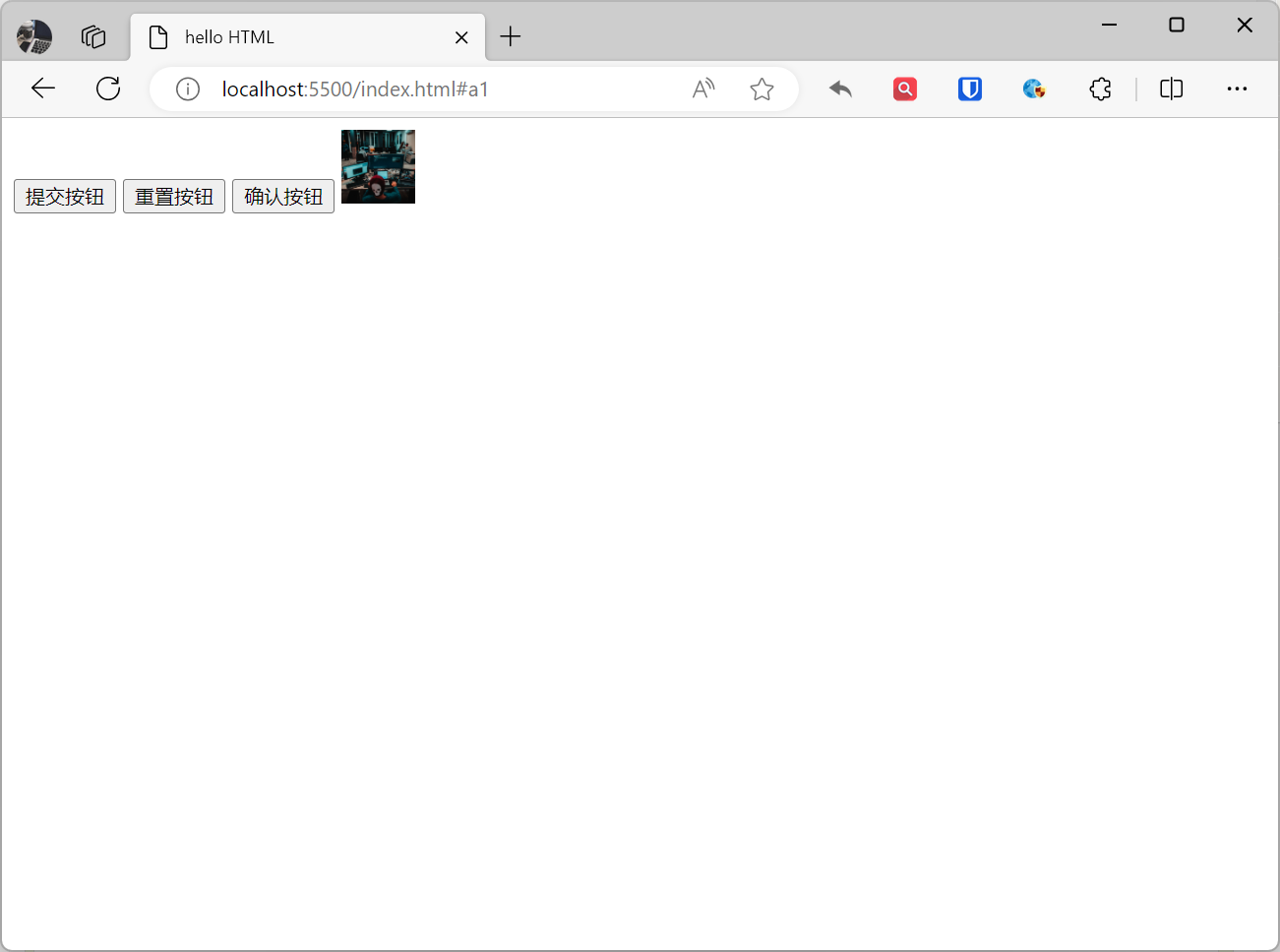
[!Résumé]
- post : Fait référence à la méthode HTTP POST. Les données du formulaire seront incluses dans le corps du formulaire puis envoyées au serveur, utilisée pour soumettre des données sensibles telles que le nom d’utilisateur et le mot de passe.
- get : Valeur par défaut, fait référence à la méthode HTTP GET. Les données du formulaire seront attachées à l’URL de l’attribut action, avec ? comme séparateur, généralement utilisée pour des informations non sensibles comme la pagination. Par exemple : https://www.zhaojian.net/?page=1, ici page=1 sont les données soumises par la méthode get.
Éléments et attributs du formulaire
| Élément | Type | Description | Attributs |
|---|---|---|---|
form | Formulaire | L’élément conteneur du formulaire. Il spécifie le nom, la méthode de soumission et l’adresse de soumission du formulaire. | name, action, method, enctype, accept-charset, target, autocomplete, novalidate |
input | Saisie | L’élément le plus couramment utilisé dans les formulaires. Il peut recevoir divers types de saisie utilisateur, tels que du texte, des chiffres, des dates, etc. | type, name, value, placeholder, disabled, readonly, autocomplete, required, pattern, min, max, step |
textarea | Saisie | Utilisé pour recevoir une saisie utilisateur multiligne. | name, cols, rows |
select | Sélection | Utilisé pour recevoir la sélection de l’utilisateur, il peut contenir plusieurs options. | name, multiple, size |
option | Sélection | Utilisé dans l’élément select, définit les options sélectionnables. | value, selected |
radio | Sélection | Utilisé pour recevoir une saisie utilisateur à choix unique. Il peut contenir plusieurs boutons radio. | name, value, checked |
checkbox | Sélection | Utilisé pour recevoir une saisie utilisateur à choix multiples. Il peut contenir plusieurs cases à cocher. | name, value, checked |
submit | Bouton | Utilisé pour soumettre le formulaire. | value |
reset | Bouton | Utilisé pour réinitialiser le formulaire. | value |
button | Bouton | Utilisé pour créer des boutons. Il peut être utilisé pour soumettre des formulaires, réinitialiser des formulaires ou exécuter d’autres opérations. | type, name, value |
label | Étiquette | Utilisé pour fournir des étiquettes pour les éléments de saisie. Les étiquettes peuvent aider les utilisateurs à comprendre le but de l’élément de saisie. | for |
fieldset | Groupement | Utilisé pour regrouper les éléments du formulaire. | name, legend |
legend | Titre | Utilisé pour fournir un titre pour l’élément fieldset. | |
optgroup | Groupement | Utilisé pour regrouper les options. | label |