Debian 11 Bullseye (KDE) - Tägliche Nutzung und Installation gängiger Software
Kürzlich verwende ich Debian 11. Zuvor habe ich auch andere Systeme benutzt: Ubuntu, Manjaro, Fedora, CentOS - alle waren gut, aber da ich auf dem Server durchgängig Debian verwende, habe ich beschlossen, auch das Desktop-System zu vereinheitlichen.
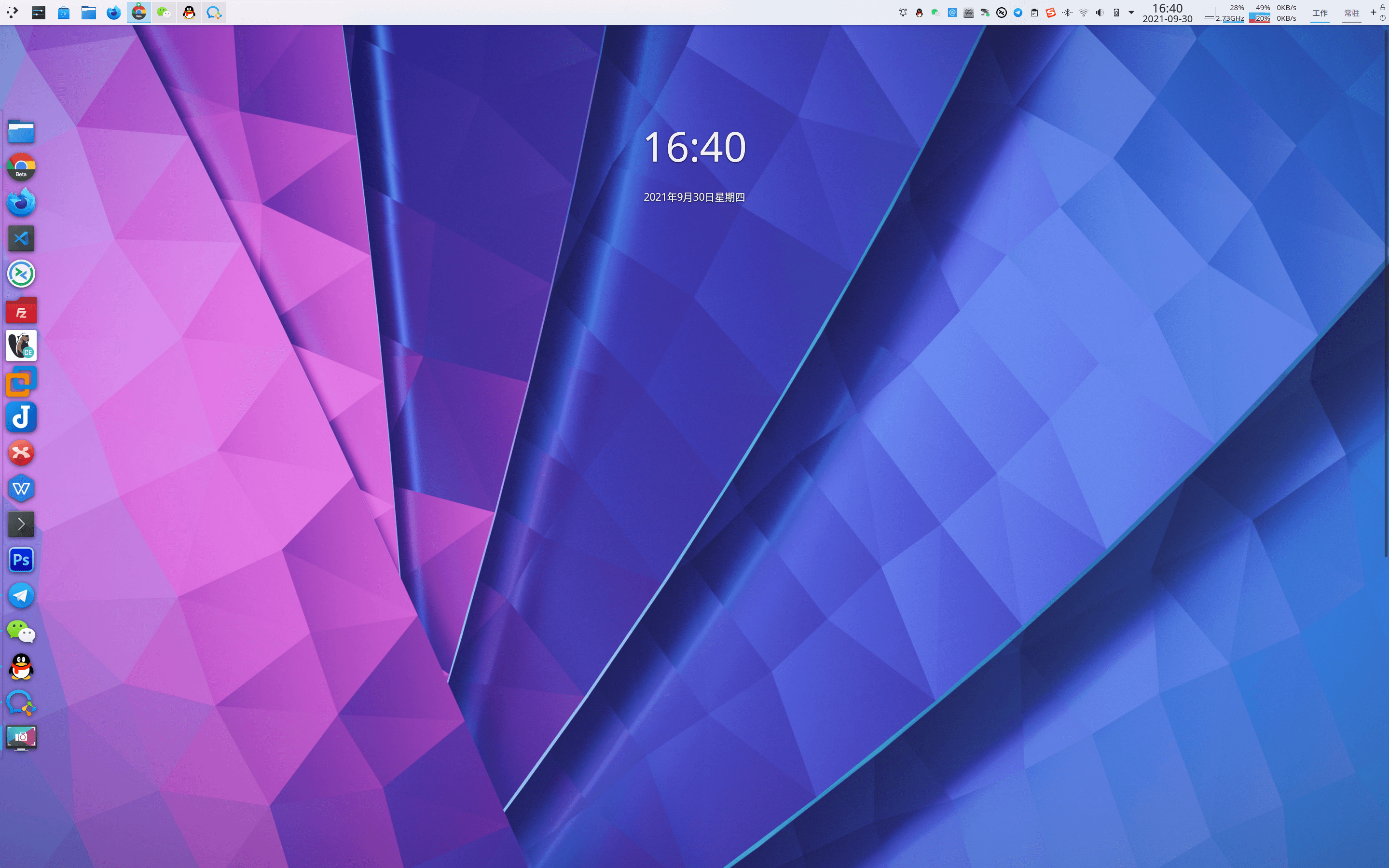
Im Folgenden sind die Probleme aufgeführt, auf die ich bei der Nutzung von Debian 11 gestoßen bin. Zeitpunkt: September 2021, konkrete Distribution: Debian 11 Bullseye. Ich verwende die Testversion (testing distribution), die man als Debian Bookworm bezeichnen kann, da dies der nächste Versionscodename nach Bullseye ist.
Systemumgebung: Versionsinformation: Debian 11 Bullseye Testversion (testing) Desktop-Umgebung: KDE

Gängige Software: Chrome Beta Firefox Developer Edition Visual Studio Code Remmina FileZilla (Discover) DBeaver VMware Workstation 16 Pro Joplin XMind WPS Office Photoshop CS6 deepin-wine WeChat deepin-wine WeCom deepin-wine QQ/TIM deepin-wine Sogou-Eingabemethode Dr.Web Beta Motrix
Zeitpunkt: 2021-09
Meine Grundsätze bei der Softwareauswahl: Bezugsquelle: Systemeigenes Software-Center (Discover) > Offizielle Website der Software > Drittanbieter-Websites Softwareauswahl: Plattformübergreifend > Open Source > Kostenlos > Geknackt > Kostenpflichtig Versionsauswahl: Entwicklerversion > Testversion > Stabile Version
Nach der Installation von Debian 11 müssen zunächst sudo-Rechte für den aktuellen Benutzer eingerichtet werden, da sonst keine Systemaktualisierung oder Softwareinstallation möglich ist.
$ su rootAdministrator-Passwort eingeben um zum Root-Benutzer zu wechseln$ nano /etc/sudoersUnter # User privilege specification folgenden Inhalt hinzufügen (username ist der Benutzer, dem die Rechte erteilt werden sollen)username ALL=(ALL:ALL) ALLCtrl+x (Beenden)Y (Bestätigen)Chrome Beta
$ sudo apt update$ sudo dpkg -i google-chrome-beta_current_amd64.debFirefox Developer Edition
$ sudo tar -jxvf firefox-93.0b9.tar.bz2$ sudo mv firefox /opt/Visual Studio Code (Da die VS Code Entwicklerversion sehr häufig aktualisiert wird und das Microsoft-Repository unter Debian 11 zu langsam ist, wird die stabile Version installiert)
$ sudo dpkg -i code_1.60.2-1632313585_amd64.debRemmina
$ sudo apt update$ sudo apt install remmina remmina-plugin-rdp remmina-plugin-secretFileZilla: Start > Anwendungen > System Discover Software-Center suchen und herunterladen
Dbeaver
$ sudo dpkg -i dbeaver-ce_21.2.1_amd64.debVMware Workstation 16 Pro keys ZF3R0-FHED2-M80TY-8QYGC-NPKYF
$ sudo apt install build-essential linux-headers-$(uname -r)$ sudo chmod +x VMware-Workstation-Full-16.1.2-17966106.x86_64.bundle$ sudo ./VMware-Workstation-Full-16.1.2-17966106.x86_64.bundleJoplin - Empfohlen wird die Installation per Skript, damit wird auch das Problem mit dem nicht fixierbaren Joplin-Icon gelöst
$ wget -O - https://raw.githubusercontent.com/laurent22/joplin/dev/Joplin_install_and_update.sh bashXMind
$ sudo dpkg -i XMind-for-Linux-amd-64bit-11.0.1-202106220606.debWPS Office - Empfohlen wird Version 11.1.0.10161, bei 11.1.0.10702 gibt es Probleme mit der Systemauflösungsskalierung und der Anzeige
$ sudo dpkg -i wps-office_11.1.0.10161_amd64.debPhotoshop CS6
# Bei erstmaliger Nutzung muss das deepin-wine Repository hinzugefügt werden$ sudo apt install com.pscs6.deepin# Bei erstmaliger Nutzung muss das deepin-wine Repository hinzugefügt werden$ sudo apt install com.qq.weixin.deepinWeCom
# Bei erstmaliger Nutzung muss das deepin-wine Repository hinzugefügt werden$ sudo apt install com.qq.weixin.work.deepinQQ/TIM - Die aktuelle TIM-Version neigt zum Einfrieren und automatischen Schließen, daher verwende ich derzeit QQ
TIM
# Bei erstmaliger Nutzung muss das deepin-wine Repository hinzugefügt werden$ sudo apt install com.qq.office.deepin# Bei erstmaliger Nutzung muss das deepin-wine Repository hinzugefügt werden$ sudo apt install com.qq.im.deepinSogou-Eingabemethode
$ sudo dpkg -i sogoupinyin_2.4.0.3469_amd64.debDr.Web Linux Version key Die stabile Version von Dr.Web Linux kann den Key der Testversion verwenden. Aus unbekanntem Grund hat die Testversion eine niedrigere Versionsnummer, daher wurde die stabile Version gewählt.
$ sudo chmod +x drweb-11.1.3-av-linux-amd64.run$ sudo ./drweb-11.1.3-av-linux-amd64.runBei einigen Softwareinstallationen traten Probleme auf oder es wird ein Crack benötigt - das kann warten, bei Gelegenheit wird es aktualisiert.