Debian Linux Virtuelle Maschine (virt-manager+QEMU+KVM) - Drag-and-Drop, Dateifreigabe, gemeinsame Zwischenablage, Kopieren und Einfügen
Ich verwende kürzlich Debian. Zur Installation virtueller Maschinen kann man auf den vorherigen Beitrag verweisen, es ist weitgehend ähnlich.
Nach erfolgreicher Windows-Installation in der virtuellen Maschine wollte ich Drag-and-Drop, gemeinsame Zwischenablage und Kopieren/Einfügen realisieren. Allerdings konnte beim Drag-and-Drop von Dateien vorerst nur die Einweg-Übertragung vom Host zur virtuellen Maschine implementiert werden, und zwar nur auf den Desktop der VM. Als Alternative musste ich ein gemeinsames Dateiverzeichnis einrichten, um Dateien von der VM zum Host zu übertragen. Nach einer Weile Nutzung stellte ich fest, dass dieses gemeinsame Verzeichnis recht praktisch ist, und ich habe anschließend kein Drag-and-Drop mehr verwendet, sondern direkt im gemeinsamen Dateiverzeichnis gearbeitet.
VirtIO
Hauptsächlich zur Realisierung von gemeinsamer Zwischenablage, Kopieren und Einfügen, Drag-and-Drop
Die Installationsmethode von VirtIO kann in der Proxmox VE Dokumentation zu Windows VirtIO Drivers nachgelesen werden.
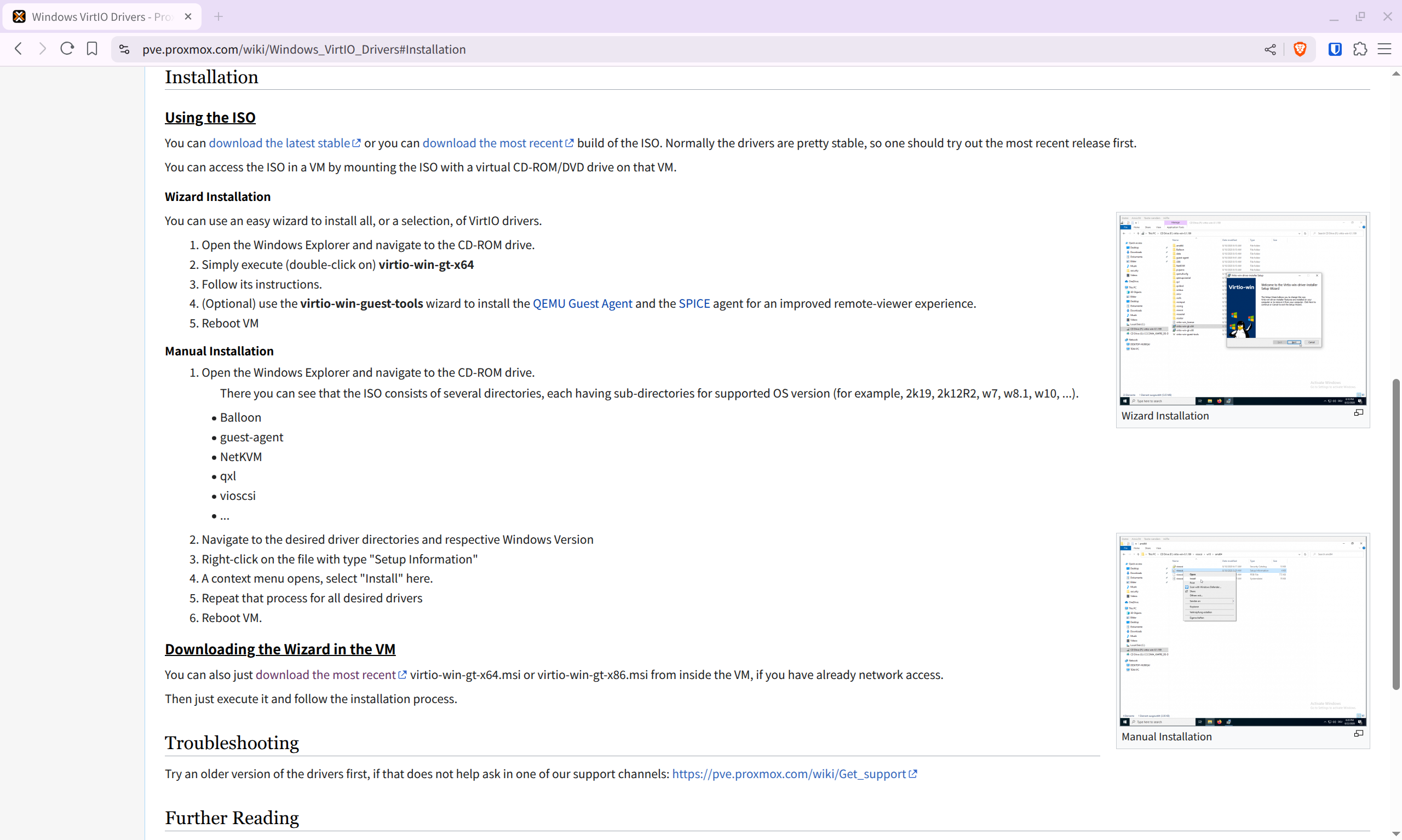
Wenn die virtuelle Maschine Netzwerkzugang hat, können Sie je nach System direkt virtio-win-gt-x64.msi oder virtio-win-gt-x86.msi herunterladen und dann virtio-win-guest-tools.exe installieren. Wenn die VM keinen Netzwerkzugang hat, laden Sie virtio-win.iso herunter und weisen Sie der VM ein CD-Laufwerk zur Installation zu.
Nach der Installation müssen die Einstellungen in virt-manager (auf der Linux-Host-Seite) konfiguriert werden, um gemeinsame Zwischenablage, Kopieren/Einfügen und Drag-and-Drop zu aktivieren.
Klicken Sie unten links auf Hardware hinzufügen
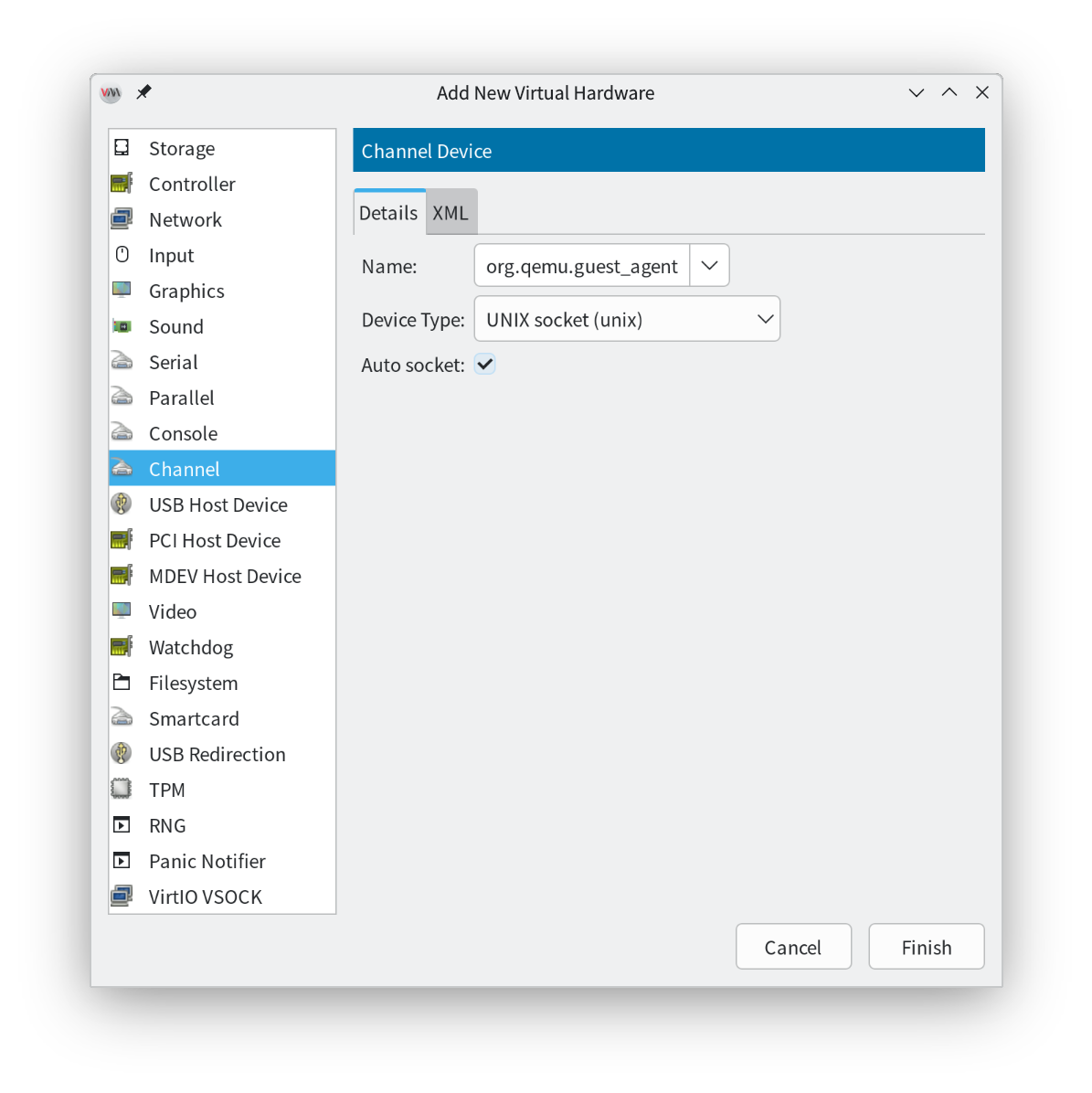
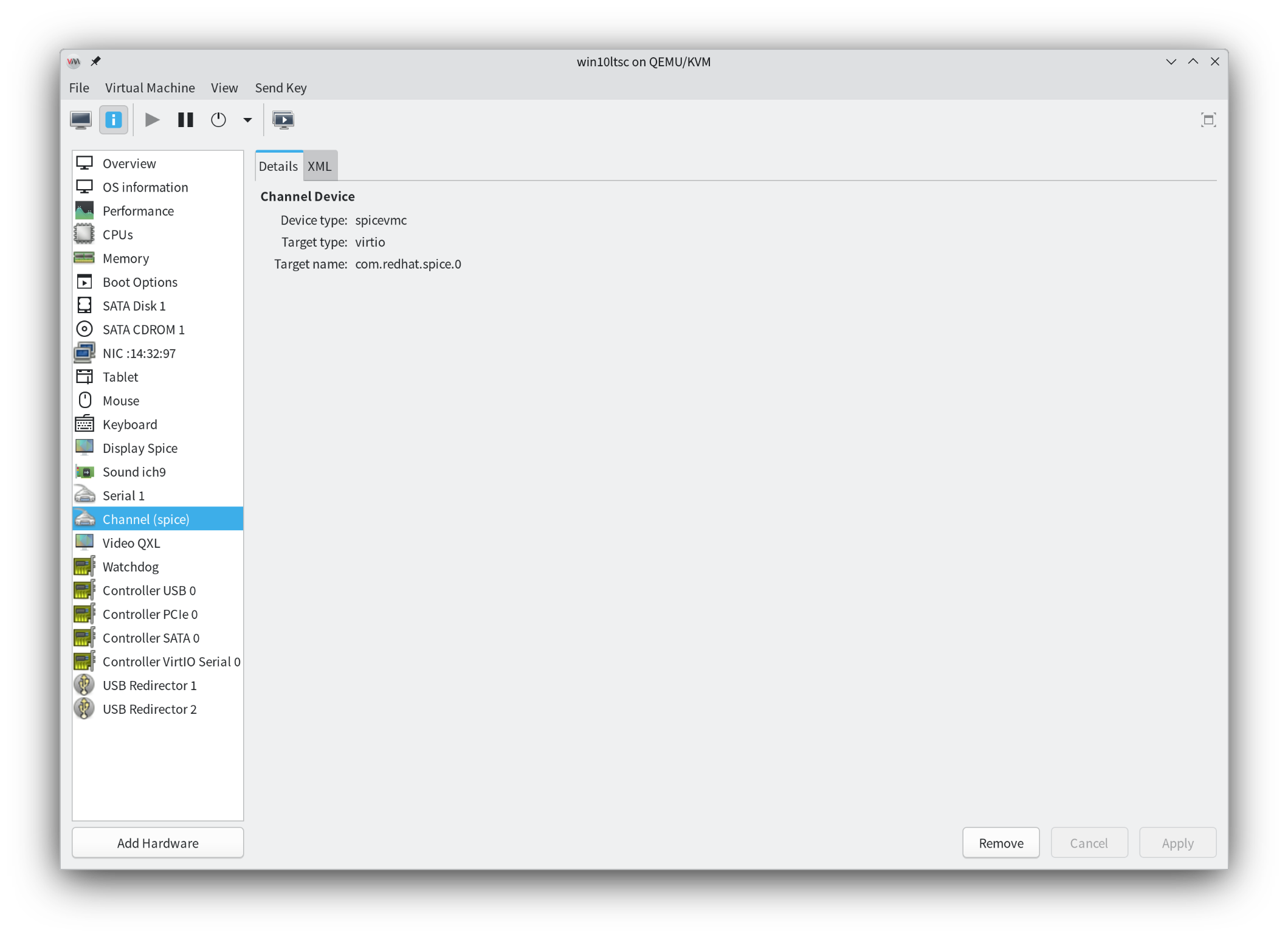 Wählen Sie Kanal, und im Dropdown-Menü rechts neben Name wählen Sie org.qemu.guest_agent.0
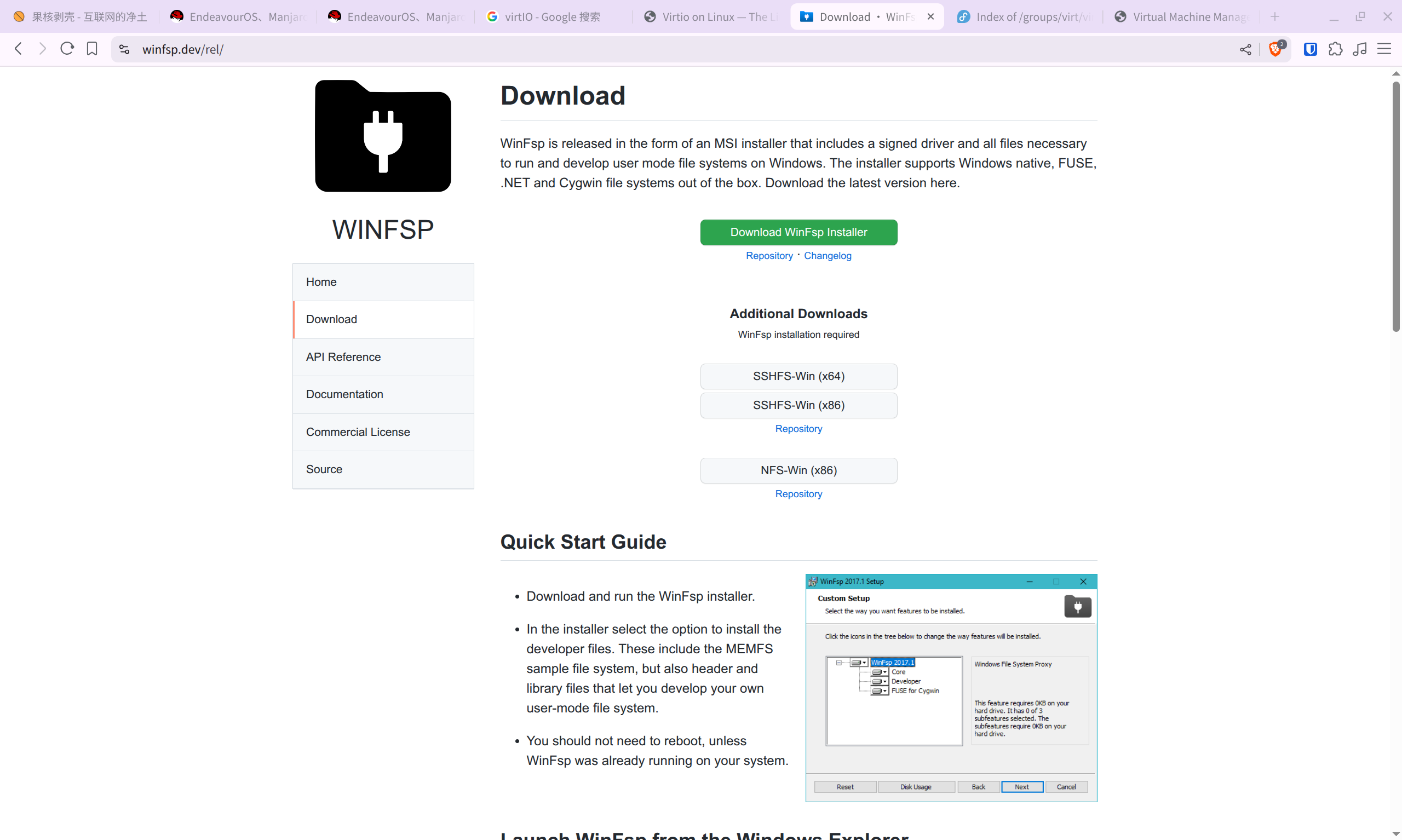
WinFsp
Hauptsächlich zur Realisierung eines gemeinsamen Dateiverzeichnisses
Die offizielle Dokumentation enthält Installationsanweisungen. Laden Sie einfach den WinFsp-Installer herunter und installieren Sie ihn mit den Standardeinstellungen.
Nach der Installation müssen die Einstellungen in virt-manager (auf der Linux-Host-Seite) konfiguriert werden.
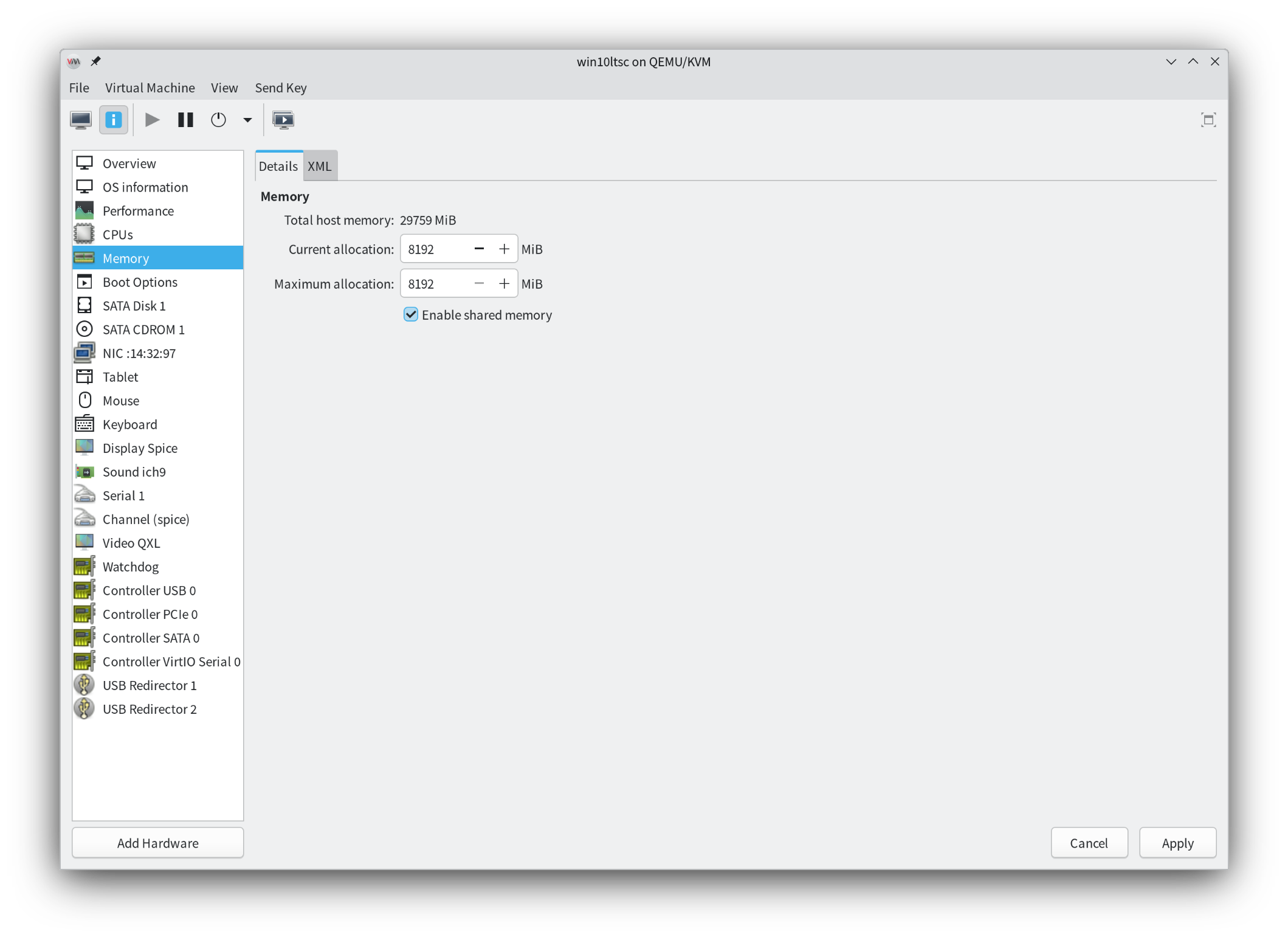
Klicken Sie auf Arbeitsspeicher und aktivieren Sie den gemeinsamen Speicher.
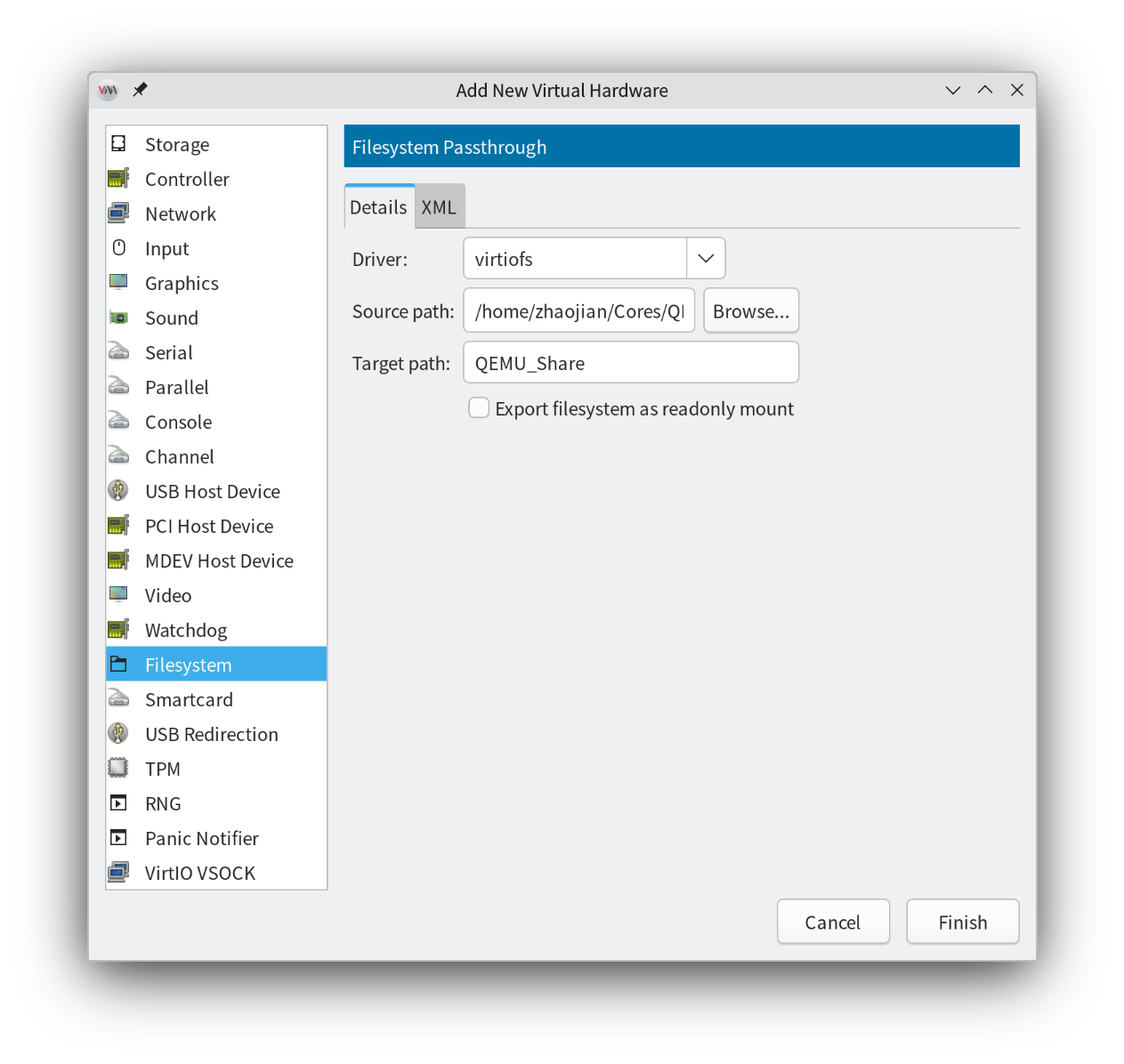
 Fügen Sie dann erneut Hardware hinzu, wählen Sie diesmal Dateisystem, wählen Sie ein Verzeichnis auf dem Host als Dateifreigabe und geben Sie diesem Verzeichnis einen Anzeigenamen in der VM.
 Als nächstes die Einstellungen auf der Windows-VM-Seite: Öffnen Sie mit der Tastenkombination Win+R das Fenster “Ausführen” und geben Sie services.msc ein, oder öffnen Sie mit Win+S das Suchfeld und geben Sie “Dienste” ein.
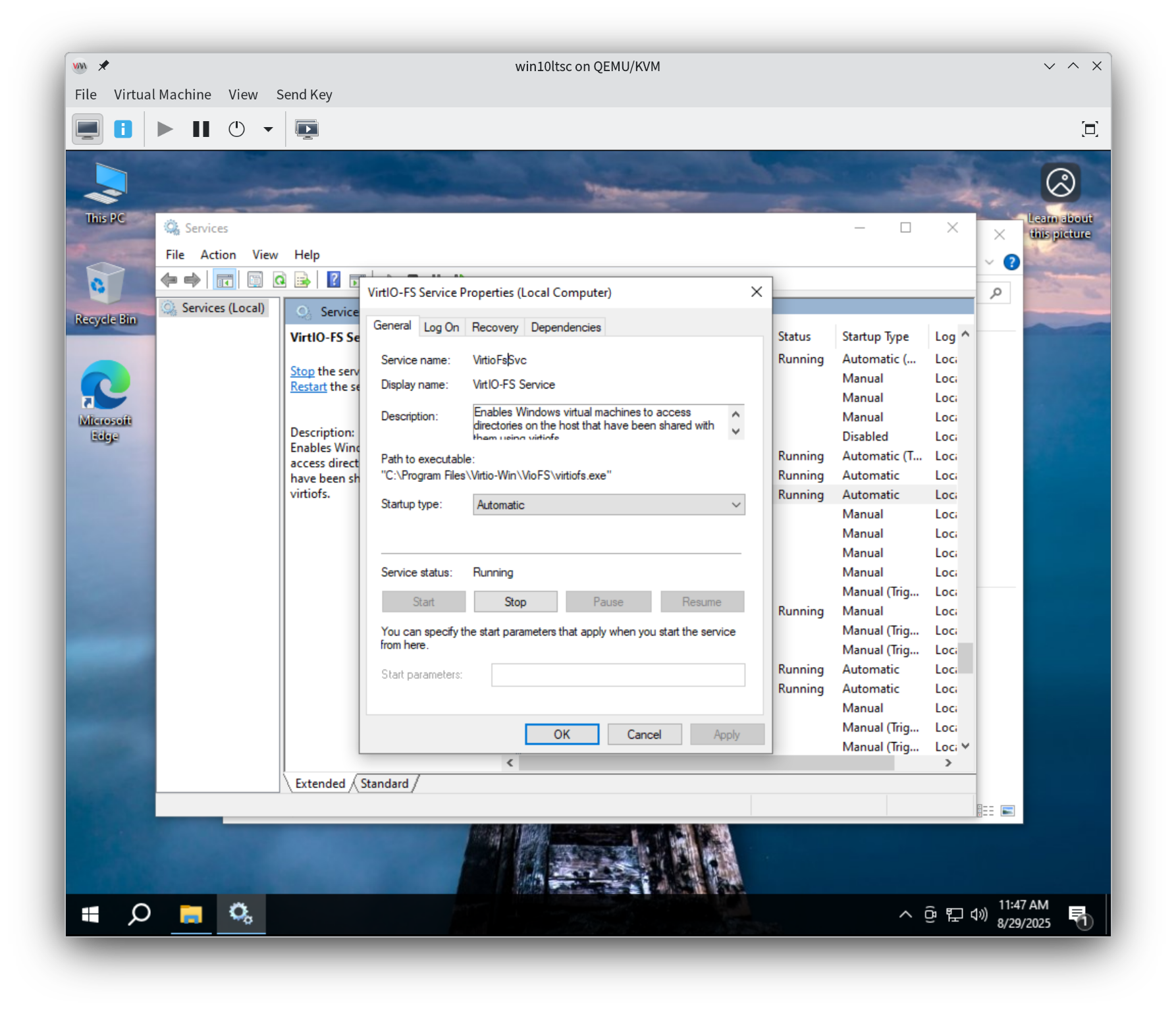
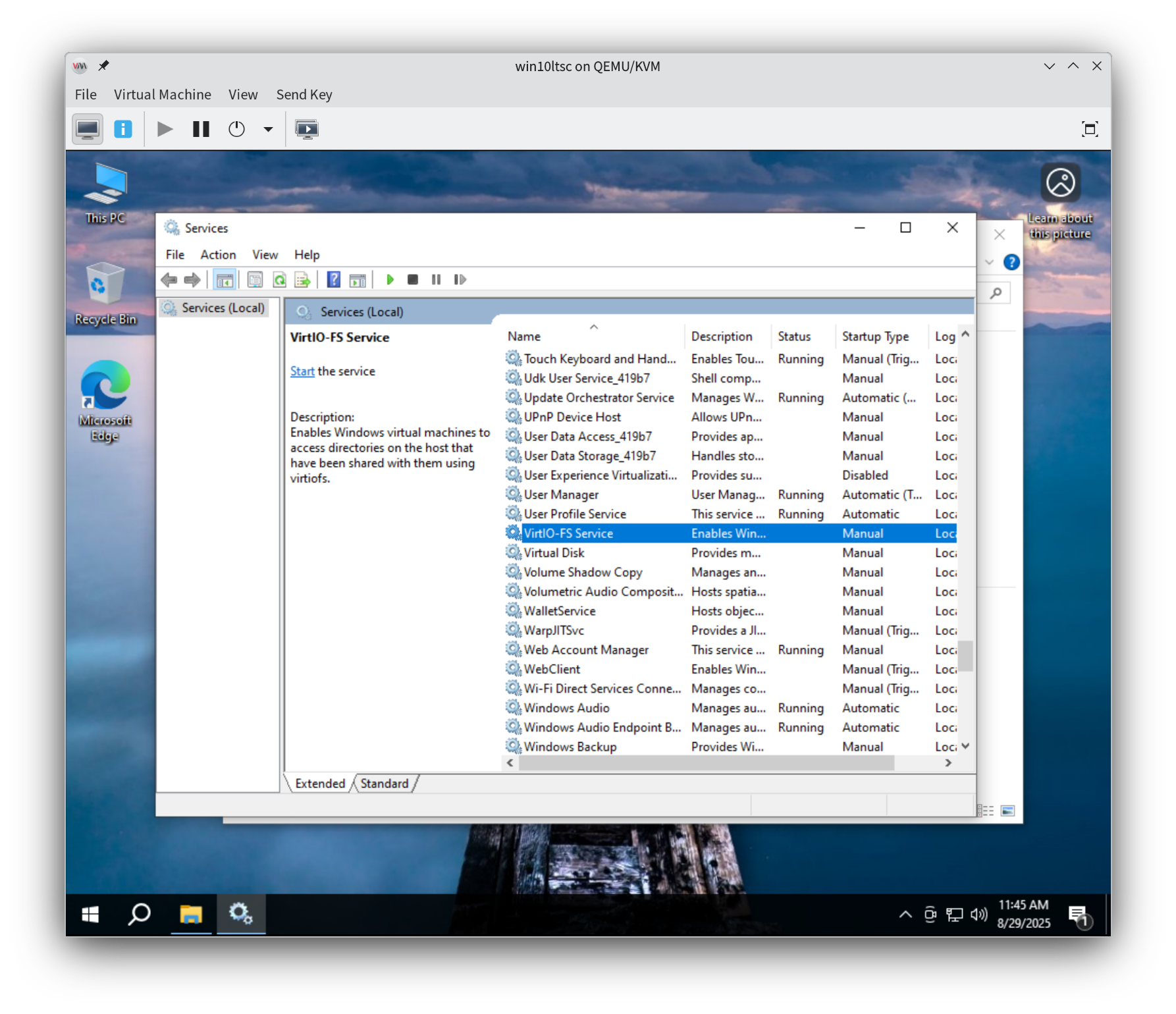 Finden Sie den Dienst “VirtIO-FS Service”, doppelklicken Sie darauf, wählen Sie Automatisch starten und starten Sie den Dienst.
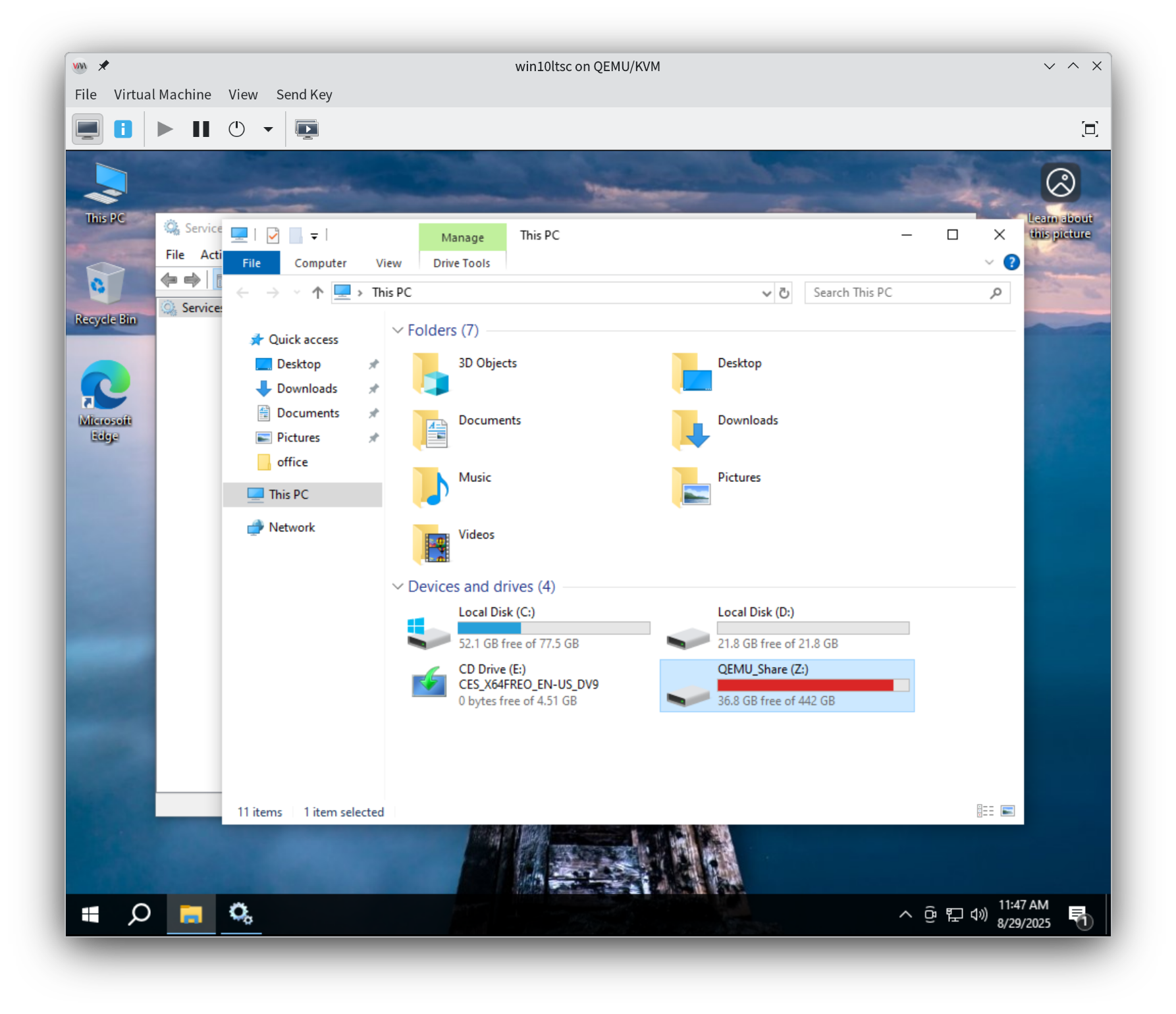
 Nach dem Start des Dienstes wird das gerade hinzugefügte gemeinsame Verzeichnis unter “Dieser PC” angezeigt.
Bei der Installation aller oben genannten Programme werden die Standardoptionen gewählt, keine zusätzlichen Einstellungen erforderlich, einfach durchklicken.